풀림
불러오는 중...
오답노트에는 정답만 옮기기보다 내가 어디에서 달라졌는지, 다음에는 무엇을 확인할지를 남겨 보세요. 다시 풀 때 같은 지점에서 막히는지 확인할 수 있어야 기록을 활용하기 쉽습니다.
아래 문항과 기록은 설명을 위해 만든 가상 과제입니다. 실제 학생 기록과 AI 생성 결과는 사용하지 않았습니다. 문제큐의 메뉴와 이용 범위는 2026년 10월 12일 운영 화면에서 확인했습니다.
예시 과제는 「2(x−3)=10일 때 x의 값을 구하시오」입니다. 양변을 2로 나누면 x−3=5이고, 양변에 3을 더하면 x=8입니다.
「계산 실수」라는 말로만 끝내면 무엇을 바꿔야 할지 모호합니다. 어느 줄에서 무엇이 달라졌는지 적고, 해설을 가린 뒤 처음부터 다시 풀어 보세요.
사용해야 할 개념이나 공식을 자기 말로 설명해 봅니다. 설명이 어렵다면 해당 부분을 확인하고 더 단순한 문제부터 풀어 보세요. 같은 풀이를 그대로 베끼는 것만으로 이해했다고 판단하지 않습니다.
정답 풀이와 자신의 식을 한 줄씩 대조합니다. 부호, 분수 계산, 괄호 전개 중 어디에서 달라졌는지 찾습니다. 위 예시에서는 괄호 안의 각 항에 곱하는 과정을 다시 확인하는 것이 다음 과제입니다.
구해야 하는 대상과 제한 조건에 각각 표시합니다. 길이를 구하는 문제인지 넓이를 구하는 문제인지, 자연수 조건이 있는지처럼 답에 영향을 주는 내용을 다시 읽습니다. 재풀이할 때는 식을 쓰기 전에 그 조건을 말해 보세요.
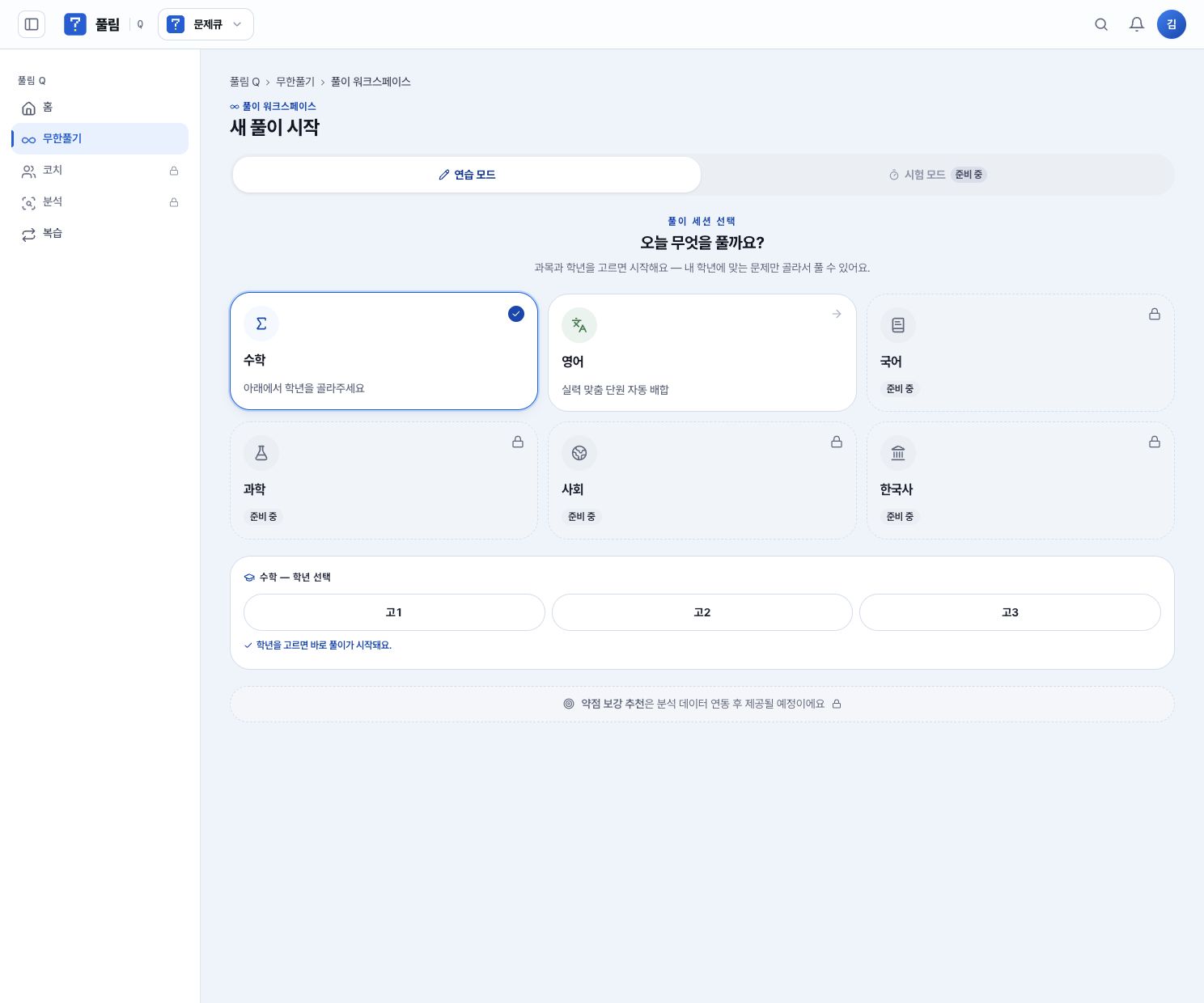
문제큐의 무한풀기를 열면 연습 모드로 이동할 수 있습니다. 확인 당시 수학·영어를 선택할 수 있었고, 과목 선택 뒤 고1·고2·고3 학년 선택이 보였습니다. 학년과 범위가 자신의 수업에 맞는지 먼저 확인하세요.
확인 당시 국어·과학·사회·한국사와 시험 모드는 준비 중으로 표시되어 있었습니다. 코치·분석 메뉴도 비활성 상태여서 이 글에서는 이용 가능한 기능으로 소개하지 않습니다.
「내 오답」 화면에는 전체·복습 시급·오늘 구분, 과목 필터, 복습 시급순 정렬이 있습니다. 다시 볼 문항을 좁힌 뒤 「다시 풀기」로 연결할 수 있습니다. 당시 난이도 데이터는 준비 중으로 표시되어 있었으므로 난이도 숫자를 기준으로 복습 순서를 판단하는 안내는 제외했습니다.
바로 다시 풀어 맞혔다면 다음 공부 시간에도 한 번 확인해 보세요. 이 글의 복습 제안은 학습 방법 예시이며, OS가 특정 날짜에 자동 알림을 보낸다는 뜻은 아닙니다.
「몇 개 맞았어?」와 함께 「이 문제는 왜 틀렸고, 이번에는 무엇을 다르게 했어?」를 물어보세요. 학생이 설명하기 어려워하는 부분이 다음에 공부할 내용이 될 수 있습니다. 다른 학생의 기록이나 점수와 비교하는 대신, 같은 학생이 자신의 풀이를 어떻게 고쳤는지 살펴봅니다.
문제큐 홈에서는 5단계 복습 큐, 최근 7일, 최근 풀이 항목을 확인했습니다. 교사·보호자의 별도 계정 열람 기능은 이번 확인 범위에 포함되지 않았습니다.
브랜드 · 제품 · 도입 · 운영에 대한 풀림 팀의 글 전체를 봅니다.