풀림
불러오는 중...
시험 2주 전 계획표에는 과목별로 남은 분량, 실제로 공부할 수 있는 시간, 다시 확인할 날짜가 필요합니다. 이 글에서는 가상의 중간고사 준비 상황으로 계획을 나눠 보고, 풀림 플래너에서 어떤 순서로 입력하는지 살펴봅니다.
플래너의 운영 화면은 2026년 10월 12일 확인했습니다. 아래 공부 분량과 시간은 작성 방법을 설명하기 위한 예시이며, 실제 학생의 기록이나 자동 생성 결과가 아닙니다.
예를 들어 평일 저녁에 90분이 있어도 90분 전체를 문제 풀이로 채울 필요는 없습니다. 수학 35분, 휴식 10분, 영어 25분, 틀린 내용 확인 20분처럼 시작할 분량을 정해 볼 수 있습니다. 이 배분이 본인에게 맞는지는 첫날 공부한 뒤 다시 판단하세요.
아래는 하루 90분을 쓸 수 있다고 가정한 입력 예시입니다. 문제 수와 걸리는 시간은 직접 공부해 본 뒤 조정하세요.
월요일에 수학 세 문제를 다 풀지 못했다면 화요일의 새 문제 수를 줄일 수 있습니다. 계획표의 숫자를 지키는 것과 이해가 필요한 부분을 확인하는 것을 함께 살펴보세요.
수학은 시험 범위의 개념을 확인한 뒤 단원별 기본 문제를 풀어 봅니다. 영어는 본문을 읽으며 해석이 막히는 문장과 어휘를 따로 적습니다. 처음부터 어려운 문제만 오래 붙잡기보다, 남은 범위 전체에서 무엇을 더 공부해야 하는지 파악하는 단계입니다.
수학 문제를 틀렸다면 개념을 몰랐는지, 계산이 달라졌는지, 조건을 놓쳤는지 기록합니다. 영어 문장을 틀렸다면 모르는 어휘와 문장 구조를 구분하세요. 다음 날 계획에는 「수학 1시간」보다 「틀린 일차함수 문제 3개 다시 풀고 조건 표시하기」처럼 할 일을 적어 봅니다.
전에 틀린 문제를 해설 없이 다시 풀어 봅니다. 맞혔더라도 이유를 설명하지 못하면 확인할 내용으로 남깁니다. 아직 끝내지 못한 단원이 있다면 이때의 실제 속도를 보고 남은 분량을 줄이거나 순서를 바꿉니다.
자꾸 놓치는 조건, 기억이 흔들리는 어휘, 다시 확인할 개념을 짧게 정리합니다. 시험 전날까지 끝내기 어려운 새 과제를 무리하게 더하기보다, 이미 공부한 내용을 확인할 시간을 남겨 보세요.
플래너의 시간표 관리에서 새 시간표를 엽니다. 만들기 화면은 목표→하루→범위→확인 순서입니다. 목표 단계에서 모의고사·수능은 목표 등급, 중간·기말고사는 시험 기간의 시작·종료일과 목표 점수, 자유 목표는 직접 작성한 내용을 입력합니다. 선택한 목표에 따라 입력 항목이 달라집니다.
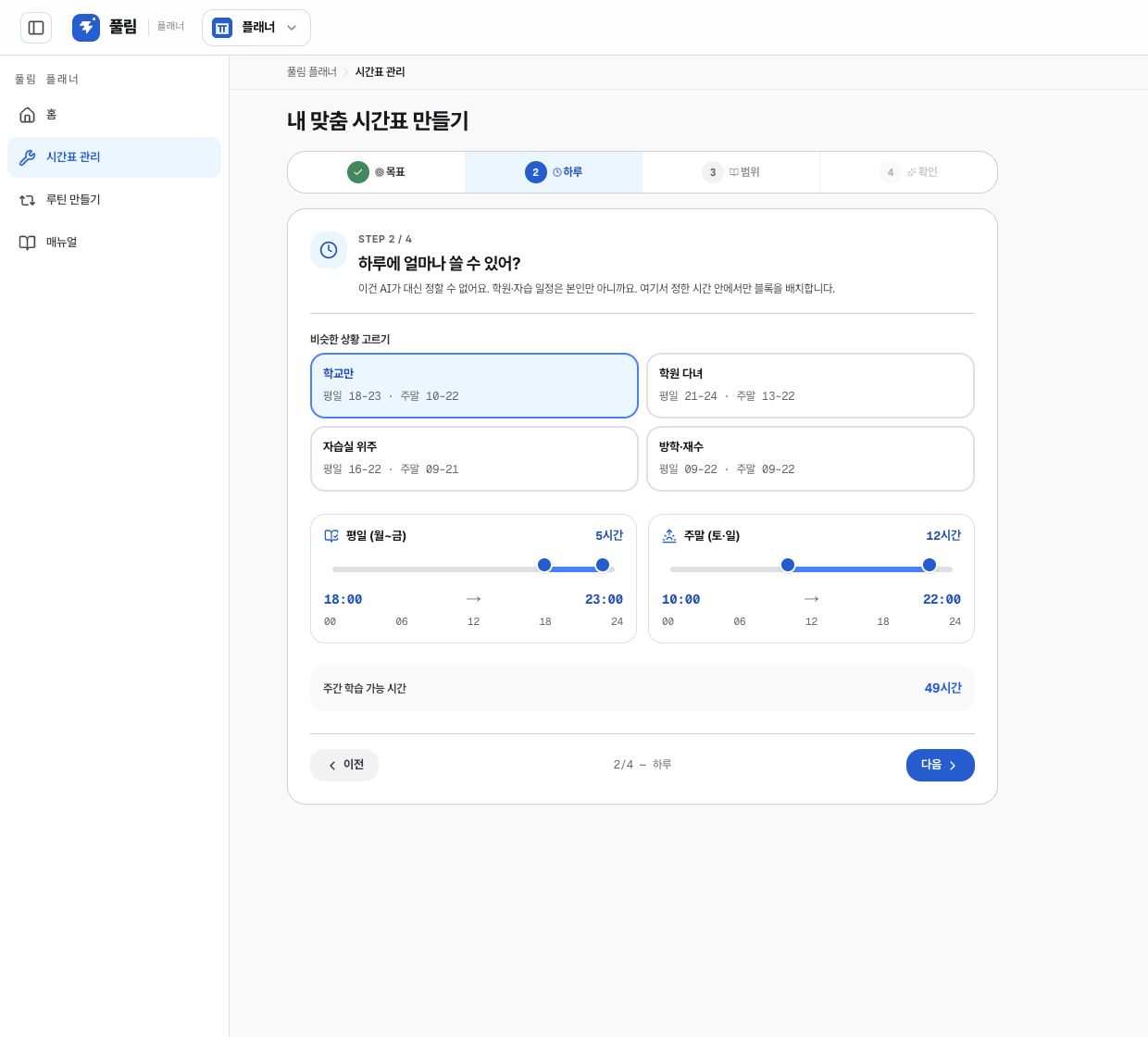
하루에 쓸 시간을 정할 때 고정 일정과 휴식을 함께 고려합니다. 시간표 관리에서 평일·주말 시간과 집중·휴식 패턴을 확인할 수 있으므로, 매일 같은 조건으로 공부할 수 있다고 가정하지 않는 것이 좋습니다.
범위 단계에서 공부할 과목과 단원을 살펴보고 확인 단계로 넘어갑니다. 계획에 포함한 범위가 학교의 시험 안내와 맞는지 다시 대조하세요. 계획표를 만들었다는 사실만으로 시험 범위가 모두 반영되었다고 판단하지 않습니다.
플래너에는 일·주·월 탭과 시간표 관리, 루틴 메뉴가 있습니다. 하루에 할 일을 확인한 뒤 주간 일정에서 과제나 학원 일정이 몰린 날을 찾아보세요. 사용할 시간표가 활성화되어 있는지도 살펴봅니다.
학생이 자신의 이유를 설명하게 하고, 다음 계획에서 바꿀 것 한두 가지를 정해 보세요. 함께 화면을 보며 학생이 선택한 이유를 이해하는 시간으로 활용해 보세요.
이 글은 시간표 입력 흐름과 일정 메뉴를 기준으로 작성했습니다. 당시 시작 안내에서 성장 리포트와 약점 자동 반영은 출시 예정으로 표시되어 있었습니다. 이 기능들이 이미 작동한다고 가정해 계획을 세우지는 마세요. 보호자 전용 열람과 자동 보고서 발송은 확인 범위에 포함되지 않았습니다. 계정별 이용 조건은 OS에서 확인할 수 있습니다.
브랜드 · 제품 · 도입 · 운영에 대한 풀림 팀의 글 전체를 봅니다.